

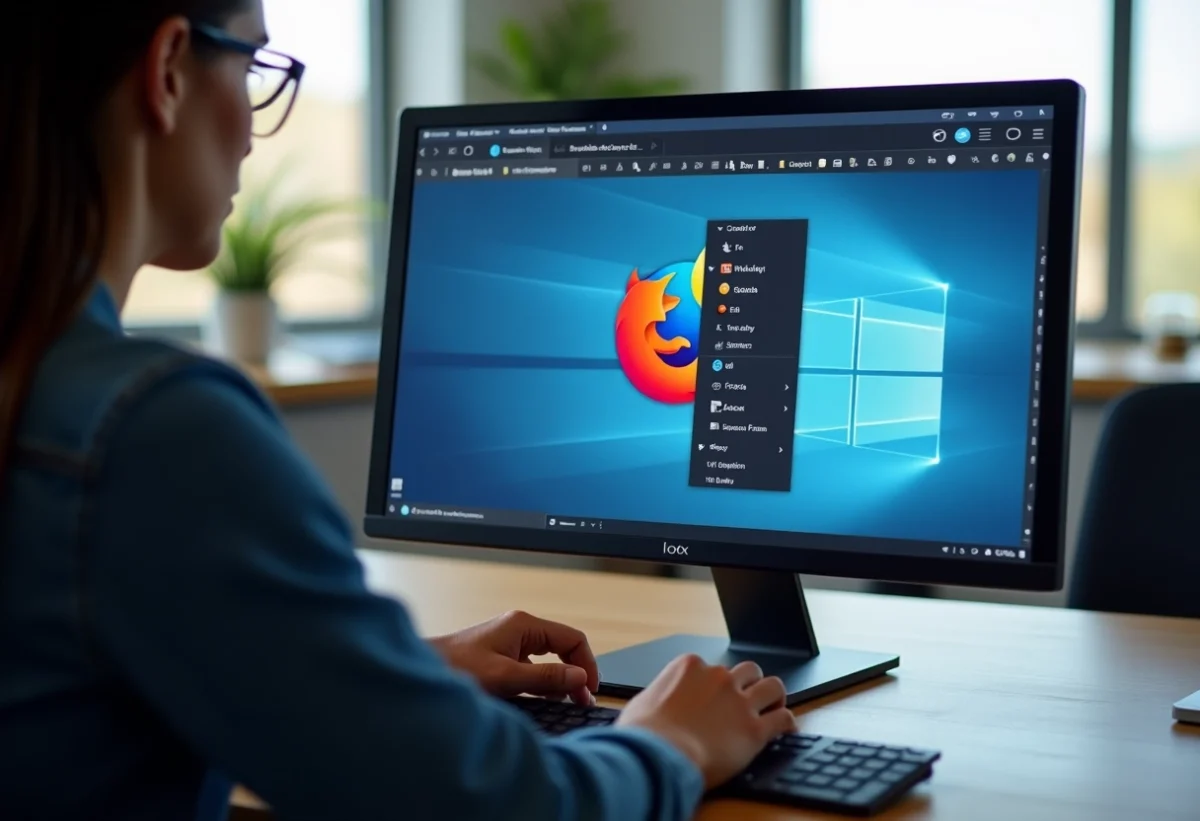
Oubliez les manuels techniques et les menus labyrinthiques : Firefox joue la carte de la simplicité, à condition de connaître le bon accès. Sur ordinateur, trois lignes horizontales, discrètes mais bien visibles, attendent en haut à droite de la fenêtre. Un simple clic, et c’est un éventail de réglages qui s’ouvre : confidentialité, performance, extensions… tout est à portée de main.
Sur smartphone, le principe reste limpide. Les trois points verticaux logés en bas de l’écran donnent accès en un geste à l’ensemble des options. Ajuster la sécurité, gérer les modules complémentaires… personnaliser son expérience ne demande que quelques secondes, même en déplacement.
Accéder au menu options de Firefox
Mozilla Firefox, conçu et soutenu par la fondation Mozilla, repose sur le moteur Gecko afin de garantir une navigation souple, rapide et adaptée à chacun. Pour modifier les paramètres du navigateur, quelques étapes suffisent.
Sur ordinateur
Voici comment procéder sur PC pour retrouver les réglages principaux de Firefox :
- Ouvrez Firefox et observez les trois lignes horizontales placées en haut à droite de la fenêtre.
- Cliquez sur ce pictogramme pour faire apparaître le menu principal.
- Sélectionnez “Options” pour entrer dans la section des paramètres.
Sur mobile
Pour accéder aux réglages sur smartphone, l’interface ne laisse aucune place au doute :
- Lancez l’application Firefox sur votre appareil mobile.
- Trouvez les trois points verticaux en bas de l’affichage.
- Appuyez pour ouvrir le menu, puis choisissez “Paramètres”.
En quelques manipulations, la personnalisation de votre navigation devient réalité. Firefox donne accès à de nombreux réglages : gestion des cookies, sécurité renforcée, préférences de confidentialité… chaque utilisateur peut ajuster son environnement selon ses besoins.
Options avancées
Certains cherchent à aller plus loin dans le contrôle de leur navigateur. Firefox propose justement une sélection d’extensions efficaces pour répondre à ces attentes :
- uBlock Origin : filtre publicités et autres contenus superflus.
- Cookie AutoDelete : supprime automatiquement les cookies selon les règles choisies.
- Decentraleyes : héberge localement les fichiers JavaScript pour accélérer l’affichage des pages.
- HTTPS Everywhere : impose le protocole sécurisé HTTPS lorsque cela est possible.
Configurer ces modules s’effectue directement via le menu des options. La simplicité de cette organisation permet d’optimiser la sécurité sans perdre du temps dans des sous-menus obscurs.
Prendre le temps d’explorer le menu des options de Firefox, c’est ouvrir la porte à de nouvelles fonctionnalités. L’interface pensée par la fondation Mozilla place la personnalisation à la portée de chacun, sans détour ni complication inutile.
Utiliser efficacement le menu options
Se promener parmi les réglages de Firefox, c’est aussi profiter de fonctions avancées. Un exemple concret : Firefox Sync. Ce service synchronise vos mots de passe, signets et préférences sur tous vos appareils, pour une expérience continue du bureau au mobile.
Extensions recommandées
Pour ceux qui souhaitent enrichir leur navigation, certaines extensions sortent du lot et valent le détour :
- uBlock Origin : fait office de rempart contre les publicités et contenus indésirables.
- Cookie AutoDelete : efface les cookies d’un site dès que vous fermez l’onglet.
- Decentraleyes : accélère l’affichage des sites en hébergeant localement des scripts courants.
- HTTPS Everywhere : favorise une connexion sécurisée chaque fois que c’est possible.
Personnalisation de l’interface
Adapter l’apparence de Firefox ne demande aucun diplôme en informatique. Quelques extensions bien choisies peuvent modifier radicalement l’ambiance :
- Dark Background and Light Text : bascule l’interface en mode sombre, parfait pour ménager ses yeux.
- Tree Style Tab : organise les onglets en arborescence, idéal pour jongler entre de nombreux sites sans perdre le fil.
Sécurité et vie privée
La protection des données n’est pas en reste. Pour ceux qui veulent garder la main sur leur vie privée, Firefox propose des outils dédiés :
- Activez la navigation privée pour ne laisser aucune trace de vos visites et bloquer les cookies.
- Utilisez Firefox Multi-Account Containers pour séparer vos activités en ligne (travail, loisirs, achats) dans des conteneurs distincts et éviter le mélange des données.
Ces fonctionnalités, accessibles depuis le menu options, permettent à chacun de façonner son expérience. Sécurité accrue, personnalisation poussée : Firefox place l’utilisateur au centre du jeu.
Optimiser votre navigation avec les options de Firefox
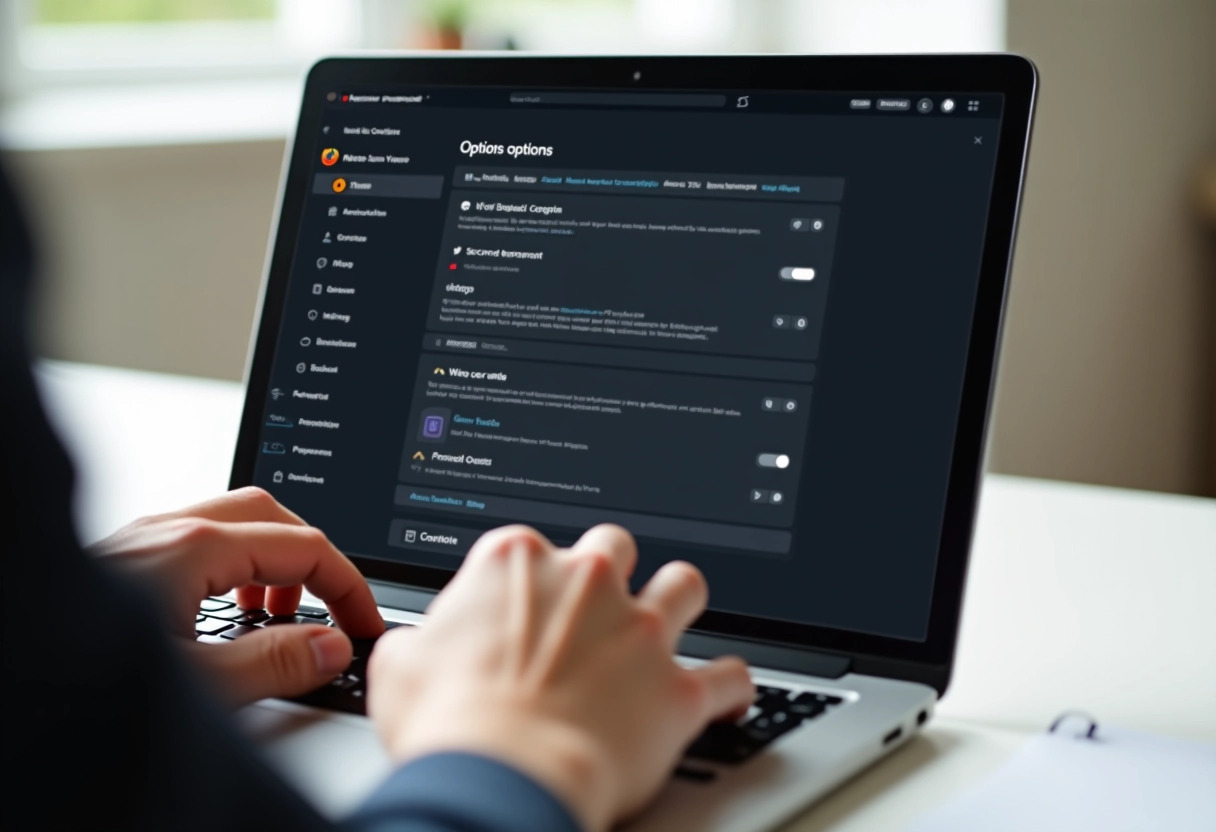
Pour tirer le meilleur de Firefox, quelques réglages suffisent à transformer l’usage quotidien du navigateur. Accédez au bouton menu en haut à droite, choisissez “Options” : vous voilà face à une interface prête à être personnalisée.
Paramètres de confidentialité
Dans la section “Vie privée et sécurité”, activez la navigation privée pour naviguer sans laisser de traces. Le bloqueur de contenu intégré vous protège des traqueurs et des scripts trop curieux.
Gestion des extensions
Quelques extensions bien choisies suffisent à muscler votre sécurité et booster la productivité :
- uBlock Origin : supprime les publicités et assainit la navigation.
- KeePassXC-Browser : synchronise et auto-complète vos mots de passe avec KeePassXC, pratique pour jongler entre différents comptes.
- Decentraleyes : héberge localement des scripts pour accélérer l’ouverture des pages.
Personnalisation de l’affichage
Un tour dans la section “Général” permet de choisir un thème ou d’ajouter des extensions pour une interface sur mesure. Dark Background and Light Text offre un mode sombre confortable, Tree Style Tab facilite la gestion de dizaines d’onglets, et Vimium propose des raccourcis clavier pour naviguer plus vite.
Synchronisation des données
Avec Firefox Sync, vos marques-pages, historiques et mots de passe voyagent d’un appareil à l’autre. Connectez-vous simplement à votre compte Firefox pour profiter de cette continuité, que vous soyez sur PC, tablette ou smartphone.
Prendre le temps de configurer ces options, c’est s’offrir une navigation plus fluide, mieux protégée et parfaitement adaptée à ses habitudes. À chaque ouverture de Firefox, un espace familier, maîtrisé, qui évolue selon vos envies. Voilà le vrai visage d’un navigateur pensé pour vous accompagner, et non l’inverse.