
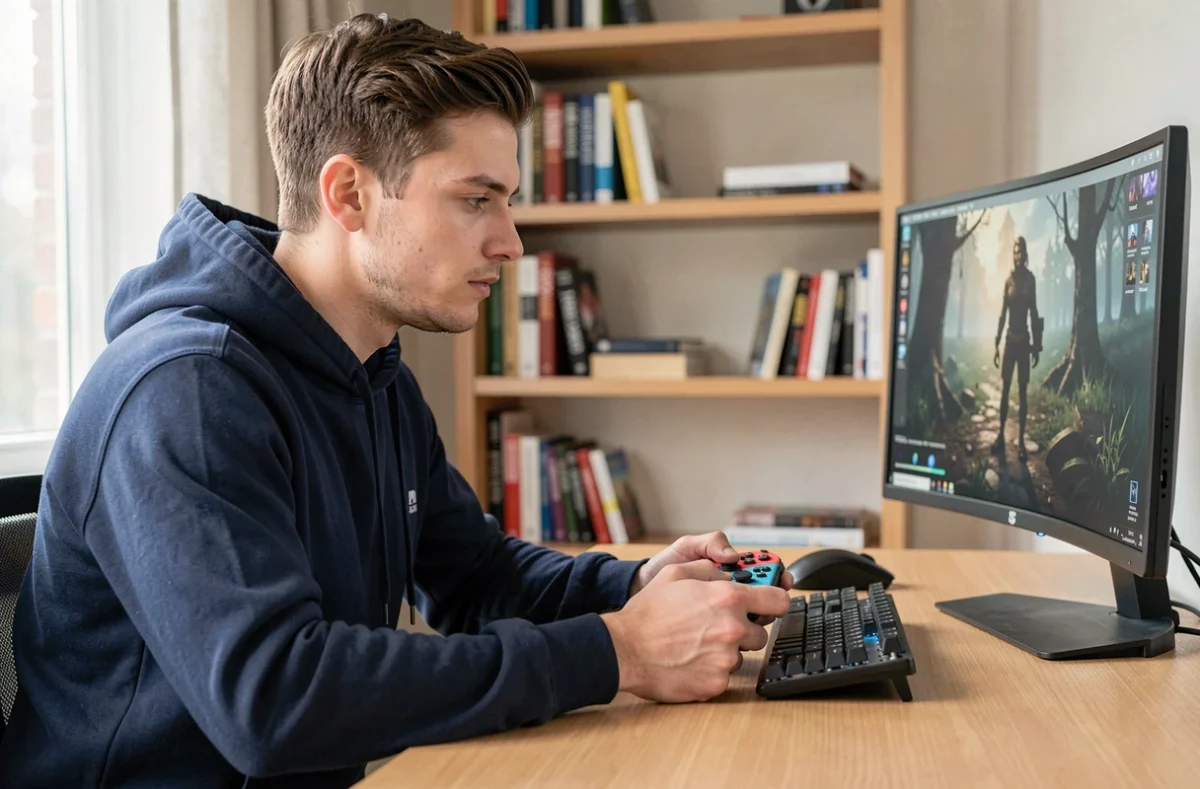
La manette Nintendo Switch Pro et les Joy-Con communiquent en DirectInput, un protocole que Windows et la plupart des jeux PC ne gèrent pas nativement. Le standard attendu par les jeux modernes est XInput, celui des manettes Xbox. Toute la difficulté consiste à traduire le signal DirectInput en XInput, puis à garantir une liaison stable, sans latence parasite ni déconnexion intempestive.
DirectInput contre XInput : pourquoi la manette Switch n’est pas reconnue sur PC
Windows intègre le pilote XInput dans son noyau. Quand une manette Xbox est branchée, le système l’identifie et la rend disponible pour tous les jeux sans configuration. La manette Switch Pro, elle, envoie un signal DirectInput que Windows détecte comme un périphérique générique.
Le résultat concret : le pad apparaît dans le Gestionnaire de périphériques, parfois sous l’intitulé « Pro Controller », mais les jeux l’ignorent ou assignent les boutons de travers. Sans couche de traduction logicielle, les boutons sont mappés de façon incohérente et les gâchettes analogiques ne répondent pas correctement.
C’est cette incompatibilité de protocole qui rend obligatoire l’usage d’un intermédiaire logiciel comme Steam Input ou un mapper tiers. Aucun réglage Windows ne suffit à lui seul.
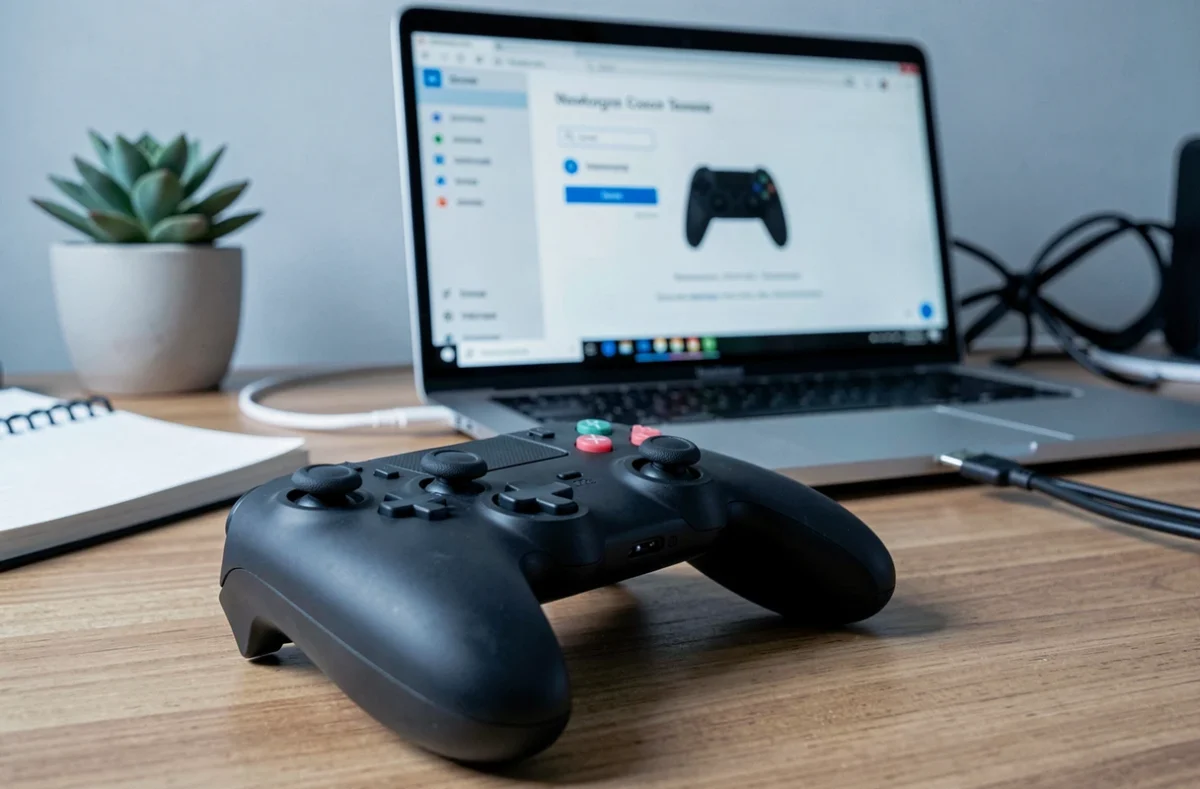
Steam Input : configuration Switch Pro et Joy-Con sans logiciel tiers
Steam intègre depuis plusieurs années une prise en charge native des manettes Switch. Le client traduit le signal DirectInput en XInput de façon transparente pour tous les jeux lancés via Steam.
Activer la prise en charge Switch dans Steam
Dans les paramètres Steam, ouvrez la section « Manette », puis cochez « Prise en charge de la configuration Nintendo Switch ». Une fois cette option activée, Steam détecte automatiquement la manette Pro ou les Joy-Con appairés en Bluetooth ou connectés en USB.
Un point de vigilance : si vous cochez cette option alors qu’un autre mapper (BetterJoy, par exemple) tourne en arrière-plan, la manette sera détectée deux fois. Chaque pression de bouton sera enregistrée en double, ce qui rend le jeu injouable. Fermez tout logiciel de mapping avant de lancer Steam.
HidHide pour supprimer les doubles entrées
Quand Steam Input et Windows voient la manette simultanément, des conflits de double mappage apparaissent. L’utilitaire HidHide permet de masquer la manette DirectInput native aux yeux de Windows et des jeux, tout en la laissant visible uniquement pour Steam. Cette manipulation supprime les comportements erratiques (boutons fantômes, axes inversés) et stabilise la connexion.
Connexion USB filaire contre Bluetooth : impact réel sur le lag
Des mesures de latence publiées en 2026 montrent une tendance nette : le Bluetooth est systématiquement plus lent et plus variable que l’USB filaire ou qu’un dongle 2,4 GHz dédié. La gigue (variation du délai entre chaque trame) est plus élevée en Bluetooth, ce qui se traduit par une sensation d’imprécision dans les jeux qui demandent du timing serré.
Le câble USB-C reste la méthode la plus fiable pour jouer sans lag perceptible. La manette Switch Pro dispose d’un port USB-C : un câble de bonne qualité suffit. Les câbles USB 1.0 non blindés peuvent parasiter le signal et provoquer des micro-déconnexions.
Bluetooth : les précautions pour limiter la latence
Si le sans-fil est nécessaire, quelques réglages réduisent les problèmes :
- Mettez à jour le pilote Bluetooth de votre carte Wi-Fi/BT via le site du fabricant (Intel, Realtek, Mediatek), pas via Windows Update qui installe parfois un pilote générique ancien.
- Supprimez l’appairage existant de la manette dans les paramètres Bluetooth de Windows, puis recommencez la procédure depuis zéro : maintenez le petit bouton d’appairage de la manette Pro jusqu’à ce que les LED cligotent.
- Évitez de connecter d’autres périphériques Bluetooth (casque audio, souris) sur le même adaptateur pendant la session de jeu, car la bande passante partagée augmente la latence.
Un adaptateur 2,4 GHz dédié (comme ceux de 8BitDo) offre une latence proche du filaire, bien en dessous du Bluetooth standard. C’est le meilleur compromis sans-fil pour les jeux compétitifs.
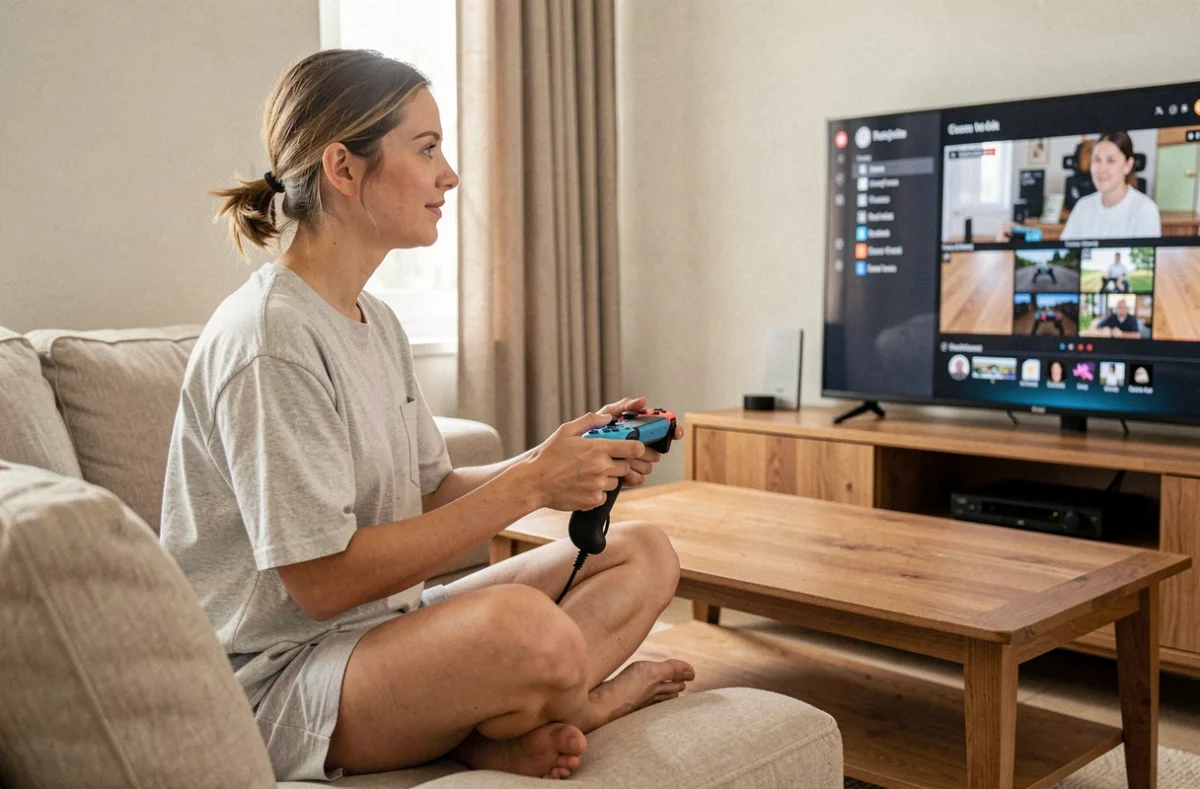
Joy-Con sur PC : appairage séparé et fusion en une manette
Les Joy-Con se connectent individuellement en Bluetooth. Windows les voit comme deux périphériques distincts, chacun avec un jeu de boutons incomplet. Pour les utiliser comme une seule manette, il faut un logiciel qui fusionne les deux flux.
Steam Input gère cette fusion nativement depuis une mise à jour du client. Dans les paramètres manette, une option permet de combiner les deux Joy-Con en un seul pad virtuel. La manipulation fonctionne aussi via BetterJoy, un utilitaire open source qui émule un contrôleur Xbox à partir des Joy-Con appairés.
Avec BetterJoy, les Joy-Con fusionnés deviennent un périphérique XInput standard, compatible avec les jeux lancés hors Steam (Epic Games Store, GOG, émulateurs). L’utilitaire prend aussi en charge le gyroscope pour les jeux qui exploitent le contrôle par mouvement.
Jeux hors Steam : mapper la manette Switch avec BetterJoy
Pour les jeux qui ne passent pas par Steam, BetterJoy traduit le signal DirectInput de la manette Pro ou des Joy-Con en XInput. Le logiciel fonctionne en tâche de fond et rend la manette compatible avec n’importe quel jeu PC.
La combinaison recommandée pour éviter tout conflit :
- Installez BetterJoy et configurez la manette.
- Installez HidHide pour masquer le périphérique DirectInput original.
- Autorisez uniquement BetterJoy à voir la manette dans les réglages de HidHide.
- Désactivez la prise en charge Switch dans Steam si vous utilisez BetterJoy, pour éviter le double mappage.
Cette configuration garantit qu’un seul logiciel gère la traduction du signal, ce qui élimine les conflits de double entrée et les déconnexions liées à des pilotes concurrents.
Le choix entre Steam Input et BetterJoy dépend de votre bibliothèque de jeux. Si tout passe par Steam, Steam Input suffit et ne demande aucun logiciel supplémentaire. Si vous jouez sur plusieurs lanceurs, BetterJoy couplé à HidHide couvre tous les cas. Dans les deux scénarios, un câble USB-C de qualité reste le moyen le plus sûr de jouer sans lag avec une manette Switch sur PC.