
Zimbra est le client de messagerie web déployé par la plupart des universités françaises pour gérer les courriels, agendas et carnets d’adresses de leurs personnels et étudiants. L’accès passe toujours par une authentification liée à l’établissement, mais l’URL de connexion, les identifiants attendus et les quotas varient d’une université à l’autre. Ce guide détaille la logique commune à toutes ces installations pour vous permettre de retrouver votre boite mail universitaire sans détour.
Authentification universitaire et webmail Zimbra : le mécanisme commun
Chaque université héberge sa propre instance Zimbra sur ses serveurs. L’adresse du webmail prend généralement la forme mail.univ-xxx.fr ou zimbra.univ-xxx.fr. À Lille, Poitiers, Lorraine ou ailleurs, le principe reste identique : votre identifiant correspond à celui de votre espace numérique de travail (ENT).
Concrètement, deux chemins mènent à la messagerie :
- Passer par l’ENT de votre université, puis cliquer sur la tuile « Messagerie » ou « Mail » dans le catalogue de services numériques.
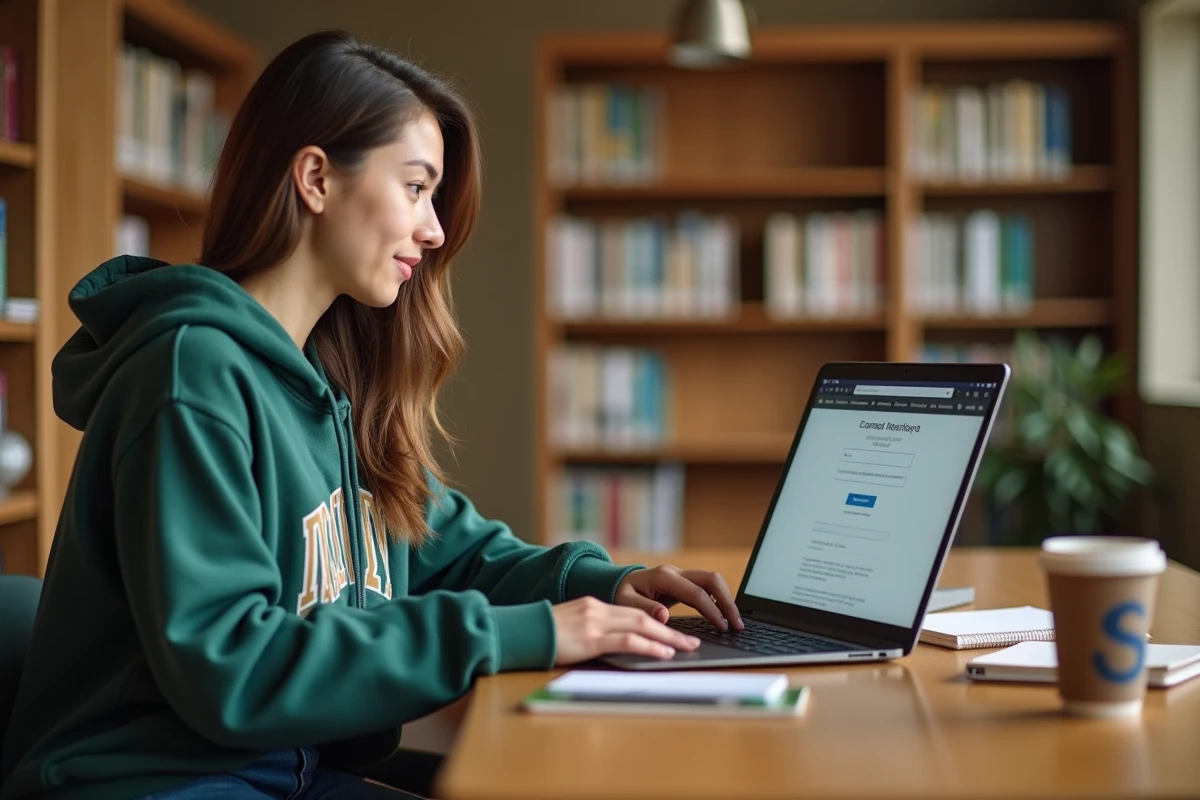
- Accéder directement à l’URL du webmail Zimbra de votre établissement et saisir vos identifiants universitaires (login et mot de passe ENT).
- Synchroniser un client de messagerie local (Thunderbird, Outlook, application mobile) via les protocoles IMAP ou ActiveSync fournis par votre université.
Si vous n’avez jamais activé votre compte ENT, la connexion Zimbra échouera. L’activation se fait lors de la première inscription administrative, via le portail numérique de l’établissement.
Connexion Zimbra étudiant : résoudre les blocages fréquents
Le problème le plus courant n’est pas technique : c’est un mot de passe ENT oublié ou jamais initialisé. La réinitialisation passe par le portail de votre université, rarement par Zimbra lui-même. Cherchez « réinitialisation mot de passe » suivi du nom de votre établissement.
Un deuxième blocage fréquent vient de l’URL. Taper « zimbra » dans un moteur de recherche renvoie vers le site de l’éditeur (zimbra.com), pas vers votre université. Ajoutez toujours le nom de votre établissement à la recherche pour trouver la bonne adresse.
Troisième cas : le navigateur affiche un certificat de sécurité invalide. Cela arrive parfois sur les réseaux publics ou quand l’horloge de votre appareil est décalée. Vérifiez la date et l’heure système avant de suspecter une panne serveur.
Quota de messagerie et espace disponible
L’espace alloué dépend de votre statut. À l’Université de Lorraine par exemple, les personnels disposent d’un quota nettement supérieur à celui des étudiants. Les étudiants reçoivent un espace de stockage plus limité, ce qui oblige à purger régulièrement la corbeille et les dossiers d’envois.
La taille maximale d’un mail envoyé est aussi plafonnée, souvent aux alentours d’une vingtaine de mégaoctets pièces jointes comprises. Pour les fichiers volumineux, les universités proposent généralement un service de transfert dédié (type Filesender ou équivalent).
Fonctionnalités Zimbra utiles au quotidien universitaire
Zimbra ne se limite pas à l’envoi et à la réception de mails. L’interface intègre un calendrier, un gestionnaire de tâches et un carnet d’adresses, le tout partageable avec d’autres utilisateurs du même domaine universitaire.
Calendrier et partage d’agenda
Le module calendrier permet de créer des événements, d’y inviter des contacts et de superposer plusieurs agendas. Pour un travail de groupe ou un suivi de projet avec un enseignant, le partage d’agenda évite les allers-retours par mail.
L’ajout d’un agenda partagé se fait depuis l’onglet « Calendrier », en cliquant sur « Ajouter un calendrier externe » ou en acceptant l’invitation de partage reçue par courriel.
Filtres et tri automatique des messages
Les filtres de messages restent sous-utilisés alors qu’ils font gagner un temps réel. Depuis les préférences de Zimbra, vous pouvez créer des règles qui classent automatiquement les mails entrants selon l’expéditeur, l’objet ou la présence d’une pièce jointe.
Un filtre typique pour un étudiant : diriger tous les mails contenant « [L2 Droit] » dans l’objet vers un dossier dédié à la formation. Cela désencombre la boite de réception principale.

Configurer Zimbra sur un smartphone ou un client mail
La consultation via navigateur mobile fonctionne, mais la synchronisation native avec l’application mail de votre téléphone offre un confort supérieur : notifications en temps réel, accès hors ligne aux messages déjà téléchargés, intégration du calendrier au calendrier système.
Les paramètres à renseigner varient selon l’université, mais suivent un schéma constant :
- Serveur entrant (IMAP) : l’adresse du serveur Zimbra de votre établissement, port 993, chiffrement SSL/TLS.
- Serveur sortant (SMTP) : généralement la même adresse, port 465 ou 587, chiffrement SSL/TLS.
- Identifiant : votre adresse mail universitaire complète ([email protected] ou équivalent).
- Mot de passe : celui de votre ENT.
Privilégiez le protocole IMAP au protocole POP pour conserver la synchronisation entre tous vos appareils. Avec POP, les mails téléchargés sur un appareil disparaissent du serveur, ce qui rend le webmail inutilisable en parallèle.
Signature automatique dans Zimbra
Ajouter une signature à vos envois se configure dans les préférences, section « Signatures ». Donnez-lui un nom explicite (par exemple votre formation et votre groupe), rédigez le texte souhaité, puis associez-la au compte d’envoi par défaut. La signature s’ajoutera à chaque nouveau message sans manipulation supplémentaire.
Sécurité de la messagerie universitaire Zimbra
Les instances Zimbra universitaires intègrent un antivirus et un filtre antispam côté serveur. Les pièces jointes suspectes sont bloquées avant d’atteindre votre boite de réception. Ce filtrage ne dispense pas de vigilance sur les tentatives de hameçonnage, particulièrement fréquentes en début d’année universitaire quand les campagnes ciblent les nouveaux inscrits.
Les données sont hébergées sur les serveurs de l’université, pas chez un prestataire cloud externe. Ce point distingue Zimbra des messageries grand public et garantit que les messages restent dans le périmètre de l’établissement.
Un dernier réflexe utile : déconnectez-vous systématiquement après chaque session sur un ordinateur partagé. Le bouton de déconnexion se trouve en haut à droite de l’interface Zimbra, un clic qui protège l’accès à l’ensemble de vos services numériques universitaires.