

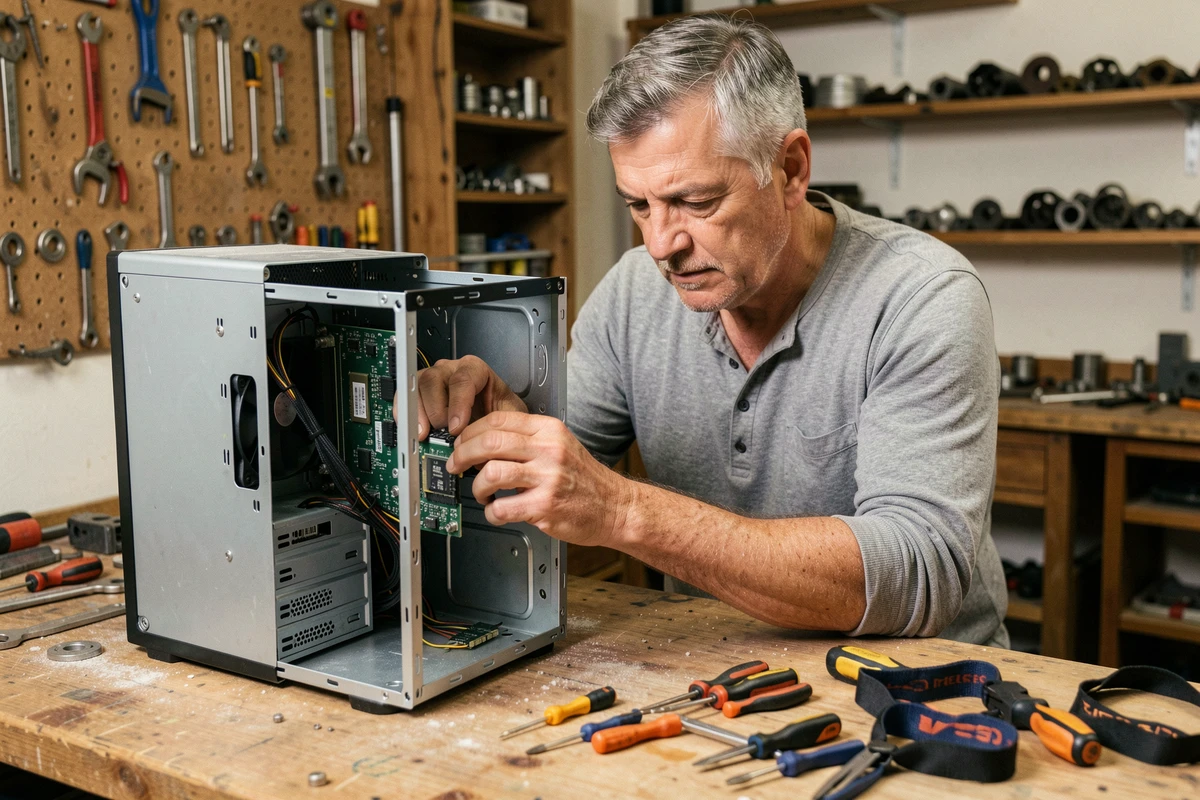
Un PC équipé d’un disque dur mécanique sous Windows 7 met souvent plus d’une minute à démarrer et peine à ouvrir le moindre navigateur. Remplacer ce disque par un SSD et migrer vers Windows 10 transforme radicalement la réactivité de la machine, même avec un processeur vieux de dix ans. Le gain ne tient pas à la puissance de calcul brute, mais à la suppression du goulot d’étranglement principal : les temps d’accès au stockage.
SSD SATA ou NVMe sur un vieux PC : compatibilité et choix du bon format
Avant d’acheter un SSD, il faut identifier ce que la carte mère accepte. Les PC de l’ère Windows 7 disposent presque tous d’un port SATA III (6 Gb/s). Un SSD SATA au format 2,5 pouces s’installe directement à la place du disque dur existant, sans adaptateur ni manipulation complexe.
Certaines cartes mères disposent aussi d’un slot PCIe libre. Dans ce cas, un SSD NVMe monté sur un adaptateur PCIe fonctionne, même si la carte mère n’a pas été conçue pour. La machine n’exploite pas la pleine bande passante du NVMe, mais le temps de démarrage peut passer de plusieurs minutes à une vingtaine de secondes, comme le montrent des tests sur des machines de dix ans.
Le choix se résume à une question pratique :
- PC portable avec un seul emplacement 2,5 pouces : SSD SATA, remplacement direct du disque dur
- Tour de bureau avec slot PCIe libre : SSD NVMe via adaptateur, pour un gain de réactivité supérieur au SATA
- Budget serré : un SSD SATA d’entrée de gamme suffit largement à supprimer les ralentissements liés au disque mécanique
Dans tous les cas, une capacité de 240 Go constitue un minimum pour héberger Windows 10 et quelques logiciels. Viser 480 Go offre davantage de marge pour les mises à jour système et le stockage courant.

Mémoire RAM et Windows 10 : le seuil à ne pas ignorer en 2026
Installer un SSD ne règle pas tout si la mémoire vive reste insuffisante. Windows 10 fonctionne techniquement avec 4 Go de RAM, mais cette configuration provoque des ralentissements dès qu’un navigateur et une application tournent simultanément.
16 Go de RAM sont désormais recommandés pour un usage confortable sous Windows 10. Sur un vieux PC, passer de 4 à 8 Go apporte déjà une amélioration sensible. L’ajout de RAM et le passage au SSD se complètent : le SSD accélère le chargement des fichiers, la RAM évite que le système ne s’écroule quand plusieurs programmes tournent.
Vérifier le nombre de slots RAM libres et le type de barrettes compatibles (DDR3 sur la plupart des machines de cette époque) prend quelques minutes avec un utilitaire comme CPU-Z. Ce diagnostic évite d’acheter des barrettes incompatibles.
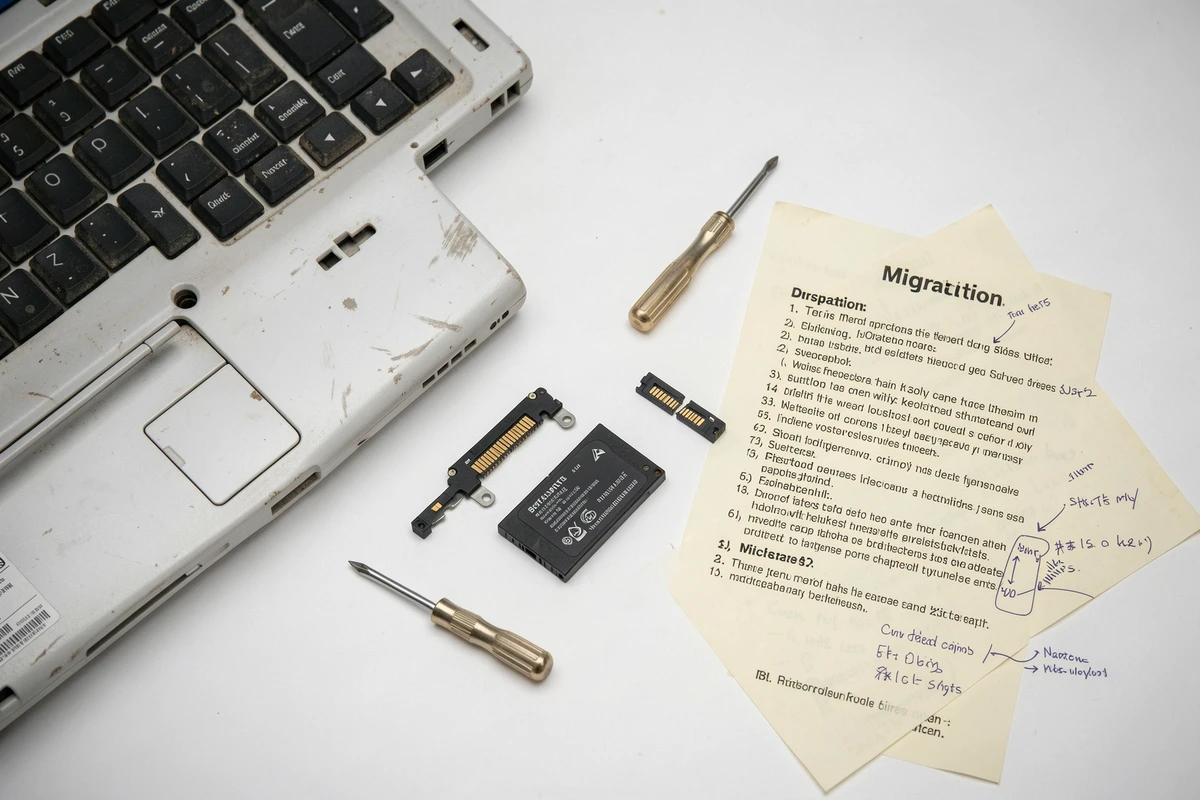
Migration Windows 7 vers Windows 10 sur SSD : clonage ou installation propre
Deux approches existent pour transférer le système sur le nouveau SSD. Chacune a des implications concrètes sur la stabilité et les performances.
Clonage du disque existant
Le clonage copie l’intégralité du disque dur (système, logiciels, fichiers) vers le SSD. Des outils comme AOMEI Backupper ou Macrium Reflect permettent cette opération sans réinstaller Windows. L’avantage : tous les logiciels et paramètres sont conservés.
Le risque : cloner un système Windows 7 dégradé reproduit aussi ses problèmes. Pilotes obsolètes, registre encombré, services inutiles, tout est copié tel quel. Si le PC était déjà lent à cause de logiciels parasites, le SSD masquera une partie du problème sans le résoudre.
Installation propre de Windows 10
L’installation propre consiste à formater le SSD neuf et à installer Windows 10 depuis une clé USB créée avec l’outil Media Creation Tool de Microsoft. Cette méthode produit un système vierge, sans résidu logiciel.
Une installation propre sur SSD donne les meilleures performances sur un vieux PC. Le système démarre plus vite, les mises à jour s’appliquent sans conflit, et l’espace disque n’est pas gaspillé par d’anciens fichiers. La contrepartie : il faut réinstaller chaque logiciel et reconfigurer ses préférences.
Activation de Windows 10 en 2026 : ce qui fonctionne encore
La mise à niveau gratuite de Windows 7 vers Windows 10 proposée par Microsoft a officiellement pris fin en 2016. Dans la pratique, de nombreux utilisateurs constatent que la clé de licence Windows 7 active encore Windows 10 lors de l’installation. Microsoft n’a jamais désactivé ce mécanisme côté serveur.
Lors d’une installation propre, entrer la clé de produit Windows 7 au moment demandé suffit dans la majorité des cas. Si l’activation échoue, l’utilitaire de résolution des problèmes d’activation intégré à Windows 10 permet souvent de débloquer la situation, à condition que la licence Windows 7 soit légitime (OEM ou retail).
Ce point n’est garanti par aucune communication officielle récente de Microsoft. La possibilité peut disparaître à tout moment, ce qui rend la migration d’autant plus pertinente maintenant plutôt qu’en fin d’année.
Réglages post-installation pour optimiser Windows 10 sur un vieux PC
Une fois Windows 10 installé sur le SSD, quelques ajustements permettent de tirer le meilleur parti d’un matériel ancien :
- Désactiver les programmes au démarrage via le Gestionnaire des tâches (onglet Démarrage) pour réduire le temps de boot et libérer de la RAM
- Vérifier que le mode AHCI est activé dans le BIOS, condition nécessaire pour que le SSD fonctionne à pleine vitesse
- Activer la commande TRIM (activée par défaut sous Windows 10) qui maintient les performances du SSD dans le temps en optimisant l’effacement des blocs
- Désactiver la défragmentation automatique sur le SSD, car elle est inutile et réduit sa durée de vie (Windows 10 gère normalement ce point, mais une vérification manuelle reste prudente)
Éviter d’installer un antivirus tiers lourd : Windows Defender suffit et consomme moins de ressources qu’une suite de sécurité complète sur une machine aux capacités limitées.
Le résultat concret de cette opération, SSD plus installation propre de Windows 10, dépasse ce que n’importe quel nettoyage logiciel peut produire sur un disque dur mécanique. Un PC de bureau ou portable datant de 2012-2015 avec un processeur Core i3 ou i5 retrouve une réactivité suffisante pour la bureautique, la navigation web et le streaming vidéo. Le coût total, SSD et éventuellement barrettes de RAM, reste bien inférieur au prix d’une machine neuve.