


Insérer une photo dans un PDF ne se résume pas à choisir un éditeur PDF en ligne. Quand le document source existe déjà dans Word, Google Docs ou PowerPoint, la méthode la plus propre consiste à intégrer l’image directement dans le fichier d’origine, puis à exporter en PDF. Le résultat est plus stable, la mise en page reste cohérente, et la qualité de l’image est maîtrisée dès le départ.
Exporter en PDF depuis Word avec une image intégrée
Dans Microsoft Word, insérer une photo avant l’export est la voie recommandée pour tout document destiné à l’impression ou à la diffusion. Positionnez le curseur à l’endroit souhaité, puis allez dans Insertion > Images pour importer un fichier local ou une image en ligne.
Le choix de l’habillage conditionne directement le comportement de l’image à l’export. Un ancrage « En ligne avec le texte » est le plus prévisible : l’image se comporte comme un caractère et ne se déplace pas d’une page à l’autre selon les modifications. Les habillages flottants (« Devant le texte », « Derrière le texte ») peuvent produire des décalages dans le PDF final si le document est modifié après coup.
Pour exporter, utilisez Fichier > Enregistrer sous > PDF plutôt que la fonction « Imprimer en PDF ». Cette dernière peut supprimer les balises de structure du document, ce qui nuit à l’accessibilité et peut altérer l’ordre de lecture des éléments.
Texte alternatif et accessibilité
Si la photo porte une information (graphique, schéma, photo d’identité), ajoutez un texte alternatif avant l’export. Dans Word, cliquez droit sur l’image, sélectionnez « Modifier le texte de remplacement » et renseignez une description courte. Sans cette étape, un lecteur d’écran ignorera l’image ou lira un nom de fichier automatique.
Insérer une photo dans un PDF généré depuis Google Docs
Google Docs propose également une insertion native via Insertion > Image, avec plusieurs sources possibles : depuis l’ordinateur, depuis Google Drive, par URL ou via la recherche Google Images intégrée. L’image importée depuis Drive est généralement la plus stable car elle évite les problèmes de droits liés aux URLs externes.
L’ancrage dans Google Docs fonctionne différemment de Word. Par défaut, une image insérée est « en ligne », mais les options « Habillage du texte » et « Rompre le texte » permettent un positionnement flottant. Ce positionnement peut créer des surprises à l’export PDF, notamment au niveau des sauts de page : une image flottante peut se retrouver tronquée ou repositionnée si elle se situe en bas de page.
Pour exporter, allez dans Fichier > Télécharger > PDF. Google Docs produit un PDF balisé par défaut, ce qui préserve l’ordre de lecture et le texte alternatif si vous l’avez renseigné (clic droit sur l’image > « Texte alternatif »).
Qualité d’image dans le PDF Google Docs
Google Docs compresse automatiquement les images importées. Une photo haute résolution peut ressortir moins nette dans le PDF, particulièrement si elle est destinée à l’impression. Pour limiter cette compression, importez l’image depuis Drive plutôt que depuis l’ordinateur, et évitez les redimensionnements excessifs dans le document.
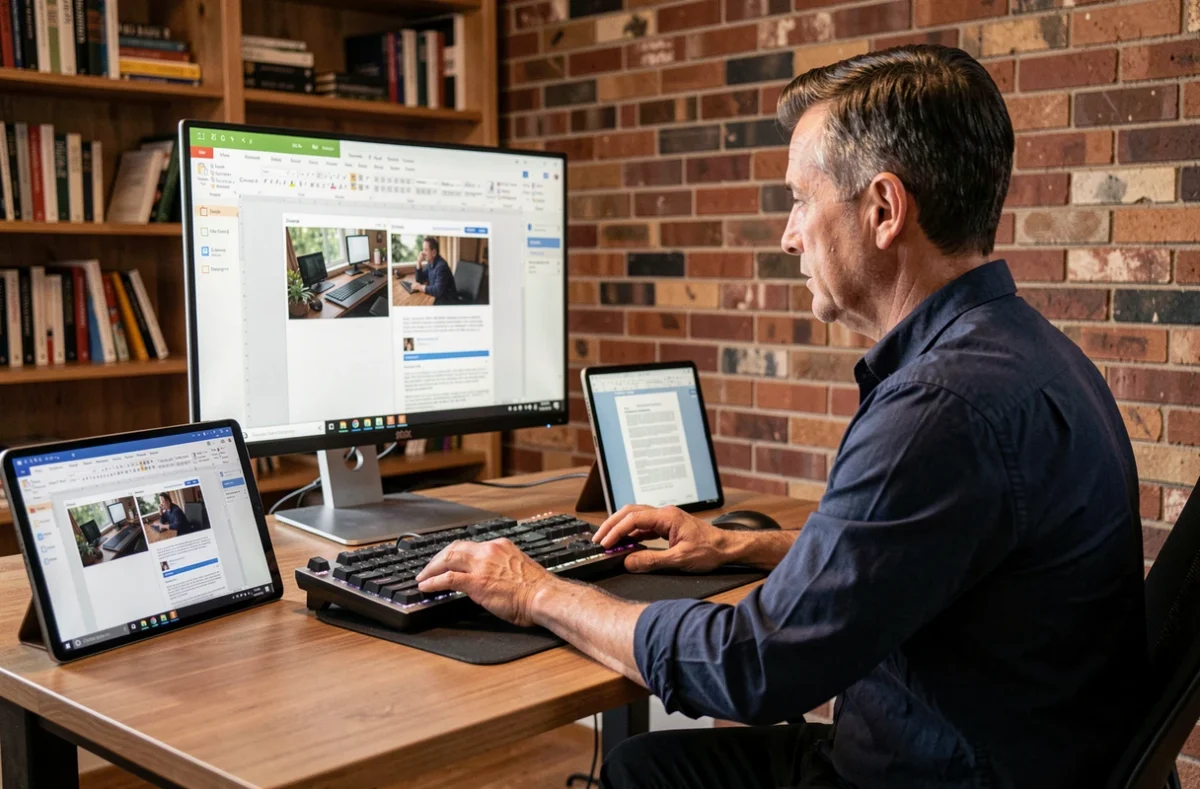
PowerPoint : photo dans les diapositives, puis export PDF
Dans PowerPoint, l’insertion d’image se fait via Insertion > Images ou par simple glisser-déposer depuis l’explorateur de fichiers. Les images peuvent être positionnées librement sur les diapositives, redimensionnées et rognées sans contrainte de flux de texte.
L’export en PDF depuis PowerPoint se fait via Fichier > Exporter > Créer un document PDF/XPS. Cette méthode est préférable à « Enregistrer sous > PDF » car elle offre des options supplémentaires : choisir les diapositives à inclure, optimiser pour l’écran ou l’impression, et conserver les balises d’accessibilité.
- Animations et transitions ne sont pas conservées dans le PDF : le résultat est une version statique de chaque diapositive. Si la photo fait partie d’une animation d’entrée, elle apparaîtra dans son état final dans le PDF.
- Les vidéos et sons intégrés aux diapositives sont supprimés à l’export. Seule la miniature de la vidéo peut apparaître si elle est définie.
- Les liens hypertextes dans les zones de texte autour des images sont généralement conservés dans le PDF exporté depuis PowerPoint.
Résolution et compression à surveiller
PowerPoint compresse les images insérées par défaut. Pour un PDF destiné à l’impression, vérifiez dans Fichier > Options > Options avancées que la compression automatique des images est désactivée ou réglée sur « Haute fidélité ». Une photo insuffisamment résolue dans la présentation ressortira pixelisée dans le PDF, quel que soit le paramètre d’export.
Quand utiliser un éditeur PDF plutôt que le document source
Les trois méthodes ci-dessus supposent que le fichier source est modifiable. Quand ce n’est pas le cas (PDF reçu d’un tiers, formulaire verrouillé, document dont vous n’t avez pas le source), un éditeur PDF dédié devient nécessaire.
Les éditeurs en ligne comme iLovePDF ou PDFgear permettent d’importer un PDF existant et d’y ajouter une image positionnée librement, sans passer par le document source. Le résultat est fonctionnel mais présente une limite technique : l’image est ajoutée comme un calque superposé au contenu existant, pas intégrée dans le flux du document. Cela peut poser des problèmes si le PDF est ensuite édité ou si l’ordre de lecture doit rester cohérent pour l’accessibilité.
- Pour un formulaire à compléter avec une photo (identité, justificatif), l’éditeur PDF en ligne est la solution la plus rapide.
- Pour un rapport ou une présentation dont vous contrôlez le source, la modification du fichier d’origine reste la méthode la plus robuste.
- Pour un document imprimable nécessitant une qualité photo élevée, vérifiez toujours le rendu du PDF avant envoi, quelle que soit la méthode utilisée.
Vérifier le rendu avant de finaliser le PDF
Quelle que soit la méthode choisie, ouvrir le PDF dans un lecteur distinct du logiciel source (Adobe Acrobat Reader, aperçu macOS, ou un navigateur) est une étape à ne pas sauter. La prévisualisation intégrée à Word ou PowerPoint peut masquer des problèmes de positionnement, de résolution ou de troncature qui n’apparaissent que dans le fichier exporté.
Si la photo doit être imprimée, zoomez à 100 % dans le lecteur PDF pour évaluer la netteté réelle. Un rendu correct à l’écran ne garantit pas une impression satisfaisante, notamment pour les images compressées avant l’export.